

Trong bài này
05 Cách cài Ubuntu và Hướng dẫn chi tiết

25/05/2023
Cài Ubuntu trên máy tính như thế nào là thắc mắc được nhiều người quan tâm. Ubuntu là hệ điều hành mã nguồn mở được nhiều người trong ngành công nghệ sử dụng. Bài viết hôm nay sẽ hướng dẫn chi tiết cách tải xuống cài đặt Ubuntu.
05 cách cài đặt Ubuntu trên máy tính
Cách 1: Khởi động ổ USB hoặc CD Drive
Một trong những cách đơn giản nhất để bắt đầu sử dụng Ubuntu là tạo ổ live USB hoặc CD drive..Sau khi cài Ubuntu vào ổ đĩa, bạn có thể cắm USB, CD hoặc DVD vào bất kỳ máy tính nào và khởi động lại máy. Thiết bị sẽ khởi chạy từ thiết bị bộ nhớ ngoài bạn cung cấp, giúp bạn sử dụng Ubuntu mà không cần thực hiện thay đổi nào đối với ổ cứng máy tính.
Để tạo ổ USB hoặc CD cho Ubuntu, trước hết cần download phiên bản disc image Ubuntu mới nhất từ trang chủ Ubuntu. Sau đó, sử dụng Rufus để đưa Ubuntu vào ổ flash USB của bạn hoặc ghi ảnh ISO đã tải xuống vào đĩa. Trên hệ điều hành Windows 7, bạn có thể clock chuột phải vào file ISL và chọn Burn disc image để burn file ISO thay vì phải cài đặt thêm các phần mềm khác.
Tiếp theo, chỉ cần khởi động lại máy tính của bạn và chọn tùy chọn Try Ubunto option/Dùng thử Ubuntu. Khi khởi động lại máy tính, bạn sẽ có tùy chọn khởi động vào Ubuntu hoặc Windows. Khi khởi động Ubuntu, Ubuntu sẽ chạy giống được cài đặt bình thường trên ổ cứng của bạn, mặc dù thực tế nó sẽ sử dụng một tệp trên phân vùng Windows của bạn làm đĩa. Bạn có thể gỡ cài đặt khỏi bảng điều khiển Windows nếu không muốn dùng nữa.
Tuy nhiên, điều này sẽ dẫn đến giảm hiệu suất khi ghi vào hoặc đọc từ đĩa cứng. Nếu muốn sử dụng Ubuntu lâu dài với hiệu suất tối đa, bạn nên cài đặt nó trên máy tính của mình ở cấu hình khởi động kép.
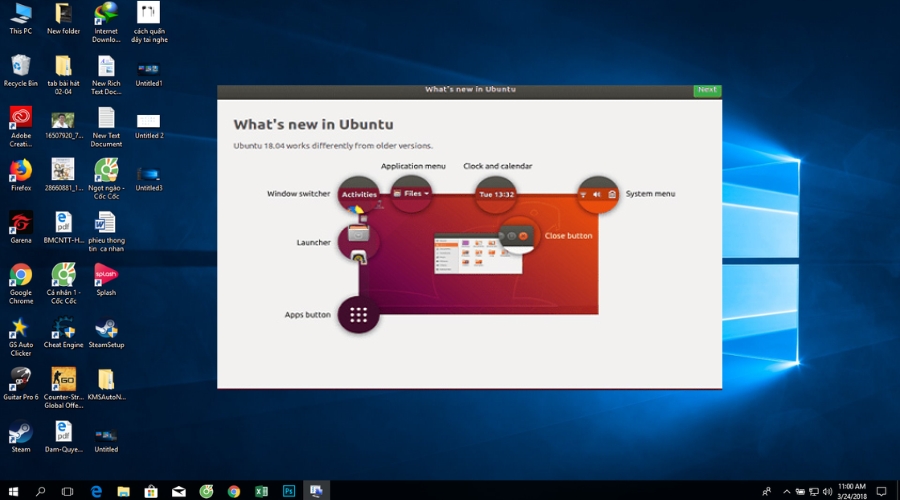
Khởi động ổ USB hoặc CD Drive là cách cài Ubuntu phổ biến
Cách 2: Cài Ubuntu trên Windows bằng Wubi
Thông thường, việc cài Linux trên ổ ứng khá khó khăn với những người dùng mới. Quá trình cài đặt này liên quan đến việc thay đổi kích thước các phân vùng hiện có để tạo không gian cho hệ điều hành Linux mới. Nếu bạn không muốn sử dụng Linux trong tương lai, bạn sẽ phải xóa các phân vùng cũ, thay đổi kích thước các phân vùng cũ để lấy lại dung lượng và sửa chữa bộ khởi động Windows.
Trong trường hợp chỉ muốn dùng thử Ubuntu, bạn có thể cài Ubuntu trên Windows bằng Wubi. Wubi là một trình cài đặt Windows cho Ubuntu Desktop. Phần mềm này hoạt động như bất kỳ trình cày đặt ứng dụng nào khác, set up Ubuntu vào một tệp trên phân vùng Windows của bạn.
Cách 3: Cài đặt Ubuntu trên Windows bằng Virtualbox
Giống như các hệ điều hành khác, Ubuntu cũng khả dụng với máy ảo trên máy tính của bạn. Máy ảo sẽ khởi chạy Ubuntu trong cửa sổ trên màn hình Windows hoặc MAC hiện có. Ngay cả khi không khởi động lại máy tính, bạn vẫn có thể dùng thử Linux, tuy nhiên máy ảo sẽ chạy chậm hơn so với hệ điều hành chính củ thiết bị. Đặc biệt, các hiệu ứng 3D của máy tính để bàn Ubuntu sẽ hoạt động kém hiệu quả hơn trên máy ảo, mặc dù chúng vẫn hoạt động mượt mà trên hầu hết các máy tính khác.
Để cài Ubuntu trên máy ảo, trước hết hãy tải xuống và cài đặt VirtualBox. Tiếp theo, tạo một máy ảo mới, chọn hệ điều hành Ubuntu và cung cấp tệp ISO đã tải xuống từ trang chủ Ubunty. Quá trình này tương tự với các bước cài đặt Ubuntu trên máy tính thật.

Bạn có thể cài Ubuntu trên Windows bằng máy ảo VirtualBox
Cách 4: Cài đặt Ubuntu ở cấu hình khởi động kép
Nếu bạn vừa muốn sử dụng Linux, vừa muốn thiết lập Windows trên máy tính của mình, cài Ubuntu ở cấu hình khởi động kép là lựa chọn hoàn hảo. Bạn chỉ cần đặt trình set up Ubuntu vào ổ USB, CD hoặc DVD bằng phương pháp tương tự như trên. Sau khi hoàn tất, hãy khởi động lại máy tính, chọn tùy chọn Install Ubuntu option thay vì Try Ubuntu option.
Sau quá trình cài đặt và thiết lập tùy chọn Ubuntu cùng Windows, bạn có thể chọn hệ điều hành muốn sử dụng khi khởi động máy tính. Không giống như trình cài đặt Wubi, bạn không cần lo lắng về hình phat cho hiệu suất ổ đĩa vì bạn đang cài đặt Ubuntu trên phân vùng riêng. Tuy nhiên, điều này cũng sẽ khiến việc gỡ bỏ Ubuntu trở nên khó khăn hơn. Bạn sẽ không thể gỡ cài đặt Ubuntu khỏi Windows Control Panel trong trường hợp không muốn sử dụng nữa.
Cách 5: Thay thế Windows bằng Ubuntu
Nếu bạn sẵn sàng từ bỏ hệ điều hành Windows, bạn có thể thay thế hệ thống Windows đã cài đặt bằng Ubuntu hoặc bất kỳ bản phân phối Linux nào khác. Để thực hiện, hãy cài Ubuntu bình thường nhưng chọn Replace Windows with Ubuntu option. Tùy chọn này không dành cho phần lớn người dùng. Mặc dù khởi động kép Ubuntu là một ý tưởng tốt, nhưng bạn vẫn cần đề phòng trường hợp cần đến phân vùng Windows cho mục đích sử dụng khác trong tương lai.
Ngoại trừ việc có thể lấy lại dung lượng ổ cứng Windows đã sử dụng, không có lợi ích thực sự nào khi thay thế Windows bằng Ubuntu. Hệ thống Ubuntu ở cấu hình khởi động kép cũng nhanh như Ubuntu đã thay thế hoàn toàn Windows. Trừ khi bạn hoàn toàn chắc chắn rằng mình không bao giờ muốn sử dụng Windows nữa, tốt hơn hết bạn nên khởi động kép Ubuntu và để lại ít nhất một phân vùng Windows nhỏ.
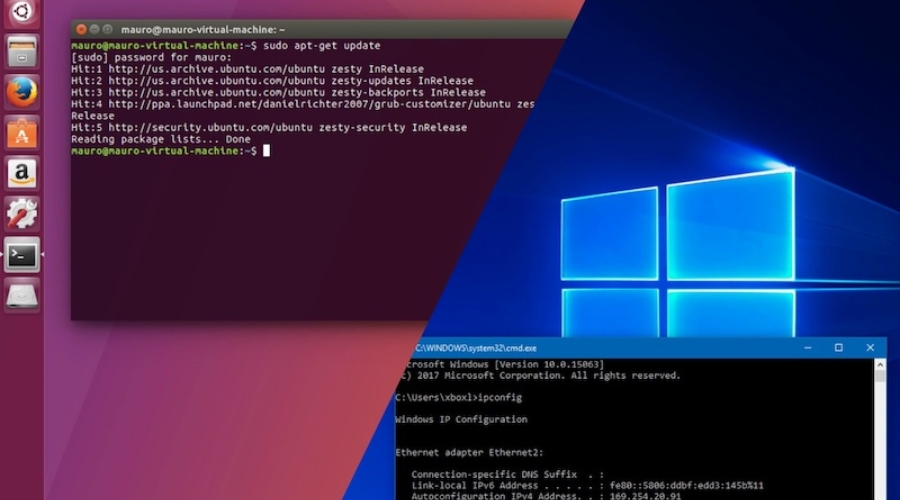
Có nên cài Butunu thay thế Windows?
Hướng dẫn cài đặt Ubuntu chi tiết nhất
Ubuntu là hệ điều hành thông dụng, đặc biệt với các developer hoặc người trong ngành công nghệ thông tin. Để cài Ubuntu, bạn thực hiện theo các bước sau đây:
Bước 1: Chuẩn bị trước khi cài Ubuntu
Trước khi cài Ubuntu, bạn cần chuẩn bị một số dụng cụ sau:
- USB dung lượng tối thiểu 4GB hoặc đĩa DVD có dung lượng tương đương
- Máy tính có kết nối Internet để tải và tạo USB trực tiếp
- Chuẩn bị thêm 1 USB khác để sao lưu dữ liệu quan trọng khi cần thiết
Ngoài ra, để thực hiện cài đặt Ubuntu GNOME mặc định, bạn cần chuẩn bị một hệ thống với các yêu cầu sau:
- Bộ xử lý: Tối thiểu là một bộ xử lý lõi kép có tốc độ ít nhất là 2GHz.
- RAM: Tối thiểu 4GB RAM.
- Ổ cứng: Ít nhất 25GB dung lượng trống trên ổ cứng.
Trước khi tiến hành cài đặt, lưu ý rằng sau khi cài đặt Ubuntu, mọi dữ liệu hiện có trên hệ điều hành sẽ bị xóa toàn bộ. Hệ điều hành đang sử dụng cũng sẽ bị xóa hoàn toàn. bạn cần chuẩn bị phương án lưu trữ cho thông tin, tệp tin, tài liệu, và hình ảnh của bạn.
Bước 2: Tải xuống Ubuntu
Sau khi chuẩn bị những dụng cụ cần thiết cho quá trình cài Ubuntu, bạn tiến hành download hệ điều hành này. Bạn nên tải Ubuntu ở dạng IOS, với kích thước ở dạng này khoảng 2 GB. Sau khi tải về máy tính, tệp ÍO cơ bản gồm 1 ổ đĩa được minh họa dưới dạng hình ảnh. Bạn tiếp tục giải nén cho tệp IOSS này trên USB hoặc DVD đã chuẩn bị trước đó.
Bước 3: Tạo USB Live
Sau khi giải nén thành công, file Ubuntu đã có sẵn trong máy. Để cài Ubuntu, bạn cần tạo thêm một USB Live của hệ điều này này. USB live cho phép root Ubuntu từ USB vào máy tính. Bên cạnh đó, bạn cũng có thể kiểm tra Ubuntu trên hệ thống máy tính mà không cần cài đặt Ubuntu.
Có nhiều công cụ miễn phi cho phép tại Ubuntu Live. Nổi bật trong số đó có thể kể tới các công cụ sau:
- Etcher
- Rufus
- Unetbootin
- Universal USB installer
Bạn có thể lựa chọn một trong các công cụ trên để tạo Ubuntu Live.
Các phiên bản Ubuntu Live tương tự nhau giúp quá trình cài đặt hệ điều hành Ubuntu trở nên dễ dàng. Nếu bạn đang sử dụng các bản phân phối Linux khác, công cụ Etcher là một lựa chọn lý tưởng để thực hiện quá trình cài đặt Ubuntu. Etcher được thiết kế đặc biệt để tương thích với nhiều bản phân phối Linux khác nhau, giúp bạn thực hiện quá trình cài đặt một cách thuận tiện.
Bước 4: Khởi động USB trực tiếp
Sau khi tạo các bản Ubuntu Live, bạn hãy cắm USB vào hệ thống, đảm bảo máy tính sử dụng USB/DVD hay vì ổ đĩa cứng sẵn. Bạn cũng có thể thay đổi USB theo thứ tự khởi động của hệ thống.
Tiếp theo, thực hiện khởi động lại hệ thống để cài Ubuntu. Khi hệ thống khởi đọng thành công, logo của nhà sản xuất máy tính sẽ xuất hiện. Bạn hãy nhấn F2/F10 hoặc F12 tùy theo dòng máy tính và tiếp tục truy cập vào màn hình BIOS để hoàn tất việc cài đặt.
Bước 5: Cài Ubuntu
Sau khi đã thực hiện các bước trên, màn hình sẽ hiển thị giao diện BIOS với các tùy chọn khác nhau. Bạn chỉ cần cài đặt hoặc lựa chọn dùng thử Ubuntu tùy theo nhu cầu của mình.
Nếu muốn dùng thử hệ điều hành Ubuntu trước khi cài đặt, lựa chọn mục Try Ubuntu Without installing.
Chờ khoảng 10-20 giây để truy cập vào Ubuntu. Sau khi nhấn vào icon Ubuntu ở màn hình, bạn tiến hàn thiết lập ngôn ngữ và layout bàn phím.
Tiếp theo, chọn cài đặt bình thường để Ubuntu tích hợp với các phần mềm cơ bản như nghe nhạc, chơi game, video. Nếu máy tính có kết nối internte, bạn có thể download thêm các ứng dụng khác trong quá trình cài đặt hoặc cài đặt lại trong các lần tiếp theo.
Cài Ubuntu thành hệ điều hành duy nhất bằng cách bấm chọn Erase disk and install Ubuntu. Tiếp tục tạo tên đăng nhập, hostname và mật khẩu cho hệ thống. Hệ thống sẽ hiển thị các silde giới thiệu tính năng của hệ điều hành sau khi hoàn tất các bước.
Cuối cùng, bạn khởi động lại hệ thống để hoàn thành quá trình cài đặt. Sau khi cài xong, bạn gỡ USB và nhấn Enter.
Trên đây là các bước hướng dẫn cài Ubuntu đơn giản và thành công. Khi cài đặt Ubuntu, đừng quên tìm hiểu kỹ để tận dụng tối đa các tính năng của hệ điều hành này trong công việc.
CMC Cloud - Giải pháp Điện toán đám mây Toàn diện & Linh hoạt nhất. Cho phép tùy biến sử dụng và quản trị 25+ dịch vụ
- Website: https://cmccloud.vn
- Facebook: https://facebook.com/cmccloud.vn
- Hotline: 1900.2010
- Zalo OA: https://zalo.me/cmccloud
- LinkedIn: linkedin.com/company/cmc-cloud
Từ kỹ sư trẻ tại CMC Cloud đến danh hiệu Kubestronaut
Webinar: Triển khai bản quyền phần mềm hiệu quả cho SME
Khi doanh nghiệp tái cân bằng hạ tầng để kiểm soát dữ liệu tốt hơn
Vì sao doanh nghiệp đã “lên mây” nhưng hệ thống vẫn liên tục “nghẽn”?
Bài toán quy hoạch hạ tầng cho doanh nghiệp chuyển đổi số: Góc nhìn chuyên gia CMC Telecom Data Center

Bài viết liên quan



Cùng chuyên mục
Khi doanh nghiệp tái cân bằng hạ tầng để kiểm soát dữ liệu tốt hơn
29/05/2026
Sau nhiều năm theo đuổi chiến lược “cloud-first”, thị trường công nghệ đang bước vào một giai đoạn tái cân bằng mới. Thay vì đưa toàn bộ hệ thống lên một môi trường public cloud duy nhất, nhiều doanh nghiệp bắt đầu phân bổ workload và dữ liệu sang các môi trường có mức độ kiểm soát phù hợp hơn như private cloud, sovereign cloud hoặc hybrid cloud.
Vì sao doanh nghiệp đã “lên mây” nhưng hệ thống vẫn liên tục “nghẽn”?
22/05/2026
Thực tế hiện nay, không ít doanh nghiệp sau khi chuyển đổi lên cloud lại đối mặt với tình trạng hệ thống phức tạp hơn, khó kiểm soát hơn và liên tục phát sinh các “điểm nghẽn” mới. Nguyên nhân không nằm ở bản thân cloud mà đến từ những “điểm mù” trong kiến trúc và cách vận hành hệ thống.

Đăng ký nhận thông tin
Bạn muốn cập nhật thông tin mới nhất từ CMC Cloud?! Hãy để lại địa chỉ email của bạn ngay để nhận những bản tin bổ ích

Điều khoản & Chính sách

© 2023, CMC Cloud. All rights reserved.


Giấy ĐKKD: 0102900049. Nơi cấp: Sở Kế hoạch & Đầu tư Thành phố Hà Nội
Chịu trách nhiệm nội dung: Đặng Tùng Sơn