

Trong bài này
DHCP là gì? DHCP Server là gì? Cấu hình DHCP Server

26/05/2023
Khi thiết lập hệ thống mạng, bạn không thể không chú ý đến DHCP. Vậy, DHCP là gì? Chức năng của công cụ này là gì? Nhiều nhà quản trị và lập trình viên đã ứng dụng DHCP vào giúp tối ưu tốc độ cho đường truyền mạng, tiết kiệm thời gian truyền tải dữ liệu. Trong bài viết này, hãy cùng tìm hiểu về khái niệm DHCP Server là gì, các chức năng cũng như cách cấu hình công cụ này.
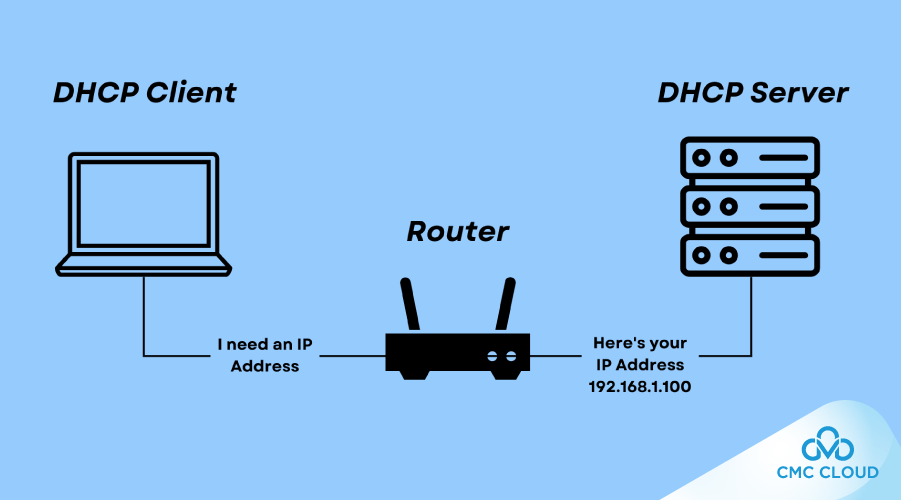
DHCP là gì?
DHCP là viết tắt của Dynamic Host Configuration Protocol, còn được hiểu là giao thức cấu hình của máy chủ. Công cụ này hỗ trợ quản lý và tự động gửi các địa chỉ IP đến các thiết bị mạng nằm trong cùng một hệ thống mạng. Ngoài ra, DHCP cũng cung cấp các thông tin về cấu hình subnet mask hoặc gửi các thông tin chính xác, hợp lý hơn đến các thiết bị mạng.
DHCP Server là gì?
DHCP Server được hiểu đơn giản là một máy chủ có chức năng kết nối mạng và phản hồi thông tin về cho DHCP Client nếu DHCP Client yêu cầu. Ngoài việc phản hồi thông tin, kết quả đến Client thì DHCP Server cũng chịu trách nhiệm trong việc tiến hành cấu hình cổng Default gateway lẫn Subnet Mask.
DHCP Server có chức năng gì?
Trong hệ thống mạng, DHCP Server có vai trò cực kỳ quan trọng, vì đây là nơi giúp gán địa chỉ IP tự động cho các thiết bị cần truy cập vào mạng. Nhiều doanh nghiệp tin tưởng lựa chọn DHCP Server vì chúng có nhiều tính năng vượt trội.
Đầu tiên, DHCP Server hỗ trợ doanh nghiệp rất nhiều trong quá trình quản trị việc cấu hình mạng và giao thức TCP/IP. Nhờ có DHCP Server, các sai sót có thể xảy ra như gán sai địa chỉ IP, gán trùng lặp,... sẽ được hạn chế đáng kể. DHCP Server giúp hạn chế tối đa tình trạng bị xung đột IP, thông qua việc xác định đúng địa chỉ IP từ máy chủ DHCP rồi mới truyền đến các thiết bị mạng yêu cầu. Bên cạnh đó, DHCP Server có tính linh hoạt và sự đơn giản cao, giúp đơn giản hóa quy trình quản trị cho nhân viên doanh nghiệp, tạo một sự kết nối liền mạch, không bị gián đoạn quá nhiều.
Tiếp theo, DHCP Server có tính năng cấp phát các địa chỉ động, trong trường hợp DHCP không có quyền cung cấp IP cho các thiết bị DHCP Client. Địa chỉ IP động ở đây là thuật ngữ được dịch ra từ Automatic private IP Addressing (APIPA) nằm trong hệ điều hành Windows. APIPA hỗ trợ tự động gán địa chỉ IP động có giá trị nằm trong khoảng 169.254.0.0 đến 169.254.255.255, hành động này thường được thực thi khi DHCP Server không thể gửi địa chỉ IP cho các thiết bị mạng.
Vậy, làm thế nào mà DHCP Server có thể cấp phát địa chỉ động? DHCP thực hiện một hợp đồng thuê địa chỉ IP và chúng sẽ gia hạn hợp đồng để cấp phát địa chỉ IP dưới hình thức động cho các thiết bị DHCP Client.
Cách cài đặt và cấu hình DHCP Server
Dưới đây là hướng dẫn cách cài đặt và cấu hình DHCP Server, chúng tôi chia ra làm 2 phần để bạn dễ theo dõi:
1. Cài đặt DHCP Server
Bước 1: Chọn nút Start và mở Server Manager
Bước 2: Click chọn mục Add roles and features trên giao diện điều khiển vừa xuất hiện, để có thể thêm vai trò và tính năng:

Tại giao diện mới, bạn chọn vào Next để tiếp tục.
Bước 3: Tại giao diện vừa xuất hiện, bạn chọn vào mục Role-based or feature-based installation và tiếp tục nhấn Next:

Bước 4: Ở bước này, bạn cần chọn Server mình cần dùng để cài đặt DHCP, trong trường hợp này là Select destination server:

Bước 5: Tại giao diện mới, bạn tiếp tục lựa chọn DHCP server roles và nhấn Next để tiếp tục. Trong trường hợp chọn Roll, trên màn hình sẽ tiếp tục hiển thị một cửa sổ mới, yêu cầu chúng ta bổ sung các tính năng cần dùng trên DHCP Server. Lúc này, bạn cần chọn vào Add features:

Quay lại trang Server Roles vừa chọn, nhấn tick vào DHCP Server và click vào Next:

Bước 6: Bạn tiếp tục click theo thứ tự sau:
Feature >> DHCP Server >> Next.Bước 7: Trên cửa sổ Confirmation mới, bạn chọn tự động khởi động lại máy chủ nếu cần thiết. Trong trường hợp sử dụng Server 2016 thì bạn không cần phải khởi động lại.
Sau đó, bạn click vào nút Install để tiến hành cài đặt. Chờ khoảng vài phút để quá trình cài đặt diễn ra thành công. Khi đó, Server sẽ nhận được một thông báo thành công. Tới đây, bạn đã hoàn thành quá trình cài đặt DHCP, dưới đây là các bước để cấu hình DHCP Server.
2. Cách cấu hình DHCP Server
Bước 1: Mở Server Manager, bạn sẽ thấy một ô thông báo màu vàng hiển thị. Tại đây, bạn click vào nút Complete DHCP configuration:

Bước 2: Tại trang Post-Install configuration wizard, bạn tiếp tục chọn Next như bình thường. Tại giao diện mới, bạn nhấn chọn vào Authorization và điền các thông tin đăng nhập AD để đăng nhập (trong trường hợp máy chủ được kết nối với miền). Trong trường hợp DHCP Server đang hoạt động độc lập và không kết nối với miền, bạn có thể nhấn vào nút Skip AD authorization.
Xong các bước trên, bạn nhấn vào nút Commit. Lúc này, trên màn hình hiển thị một cửa sổ tóm tắt các thông tin chi tiết về các bước cấu hình, bạn có thể theo dõi để hiểu hơn. Sau khi đọc xong, bạn có thể nhấn vào nút Close.
Nếu cần cấu hình phạm vi của DHCP Server và những tùy chọn bổ sung khác, bạn có thể sử dụng cửa sổ DHCP management console. Để thực hiện, bạn mở cửa sổ Start, tìm kiếm và click vào Windows Administrative Tool. Trong mục này, bạn tìm và click vào item DHCP.
Khi đó, bảng điều khiển và quản lý DHCP hiển thị trên màn hình máy tính như sau:

Ở đây, bạn có thể tự do cấu hình và thay đổi các thông số của DHCP một cách linh hoạt, đáp ứng được nhu cầu sử dụng của mình.
Nhìn chung, DHCP Server là một giải pháp hữu ích trong việc cung cấp địa chỉ IP tự động cho các thiết bị trong mạng, giúp tối ưu hệ thống mạng và tăng tốc độ kết nối chung. Hy vọng bài viết trên đã giải thích chi tiết khái niệm DHCP là gì, các tính năng cũng như cách cài đặt và cấu hình nền tảng này. Đừng quên theo dõi Blog tại CMC Cloud để cập nhật các thông tin mới nhất.
CMC Cloud - Giải pháp Điện toán đám mây Toàn diện & Linh hoạt nhất. Cho phép tùy biến sử dụng và quản trị 25+ dịch vụ
- Website: https://cmccloud.vn
- Facebook: https://facebook.com/cmccloud.vn
- Hotline: 1900.2010
- Zalo OA: https://zalo.me/cmccloud
- LinkedIn: linkedin.com/company/cmc-cloud
Cloud Mythbusters #1: Dùng cloud có tiết kiệm chi phí hơn hạ tầng truyền thống?
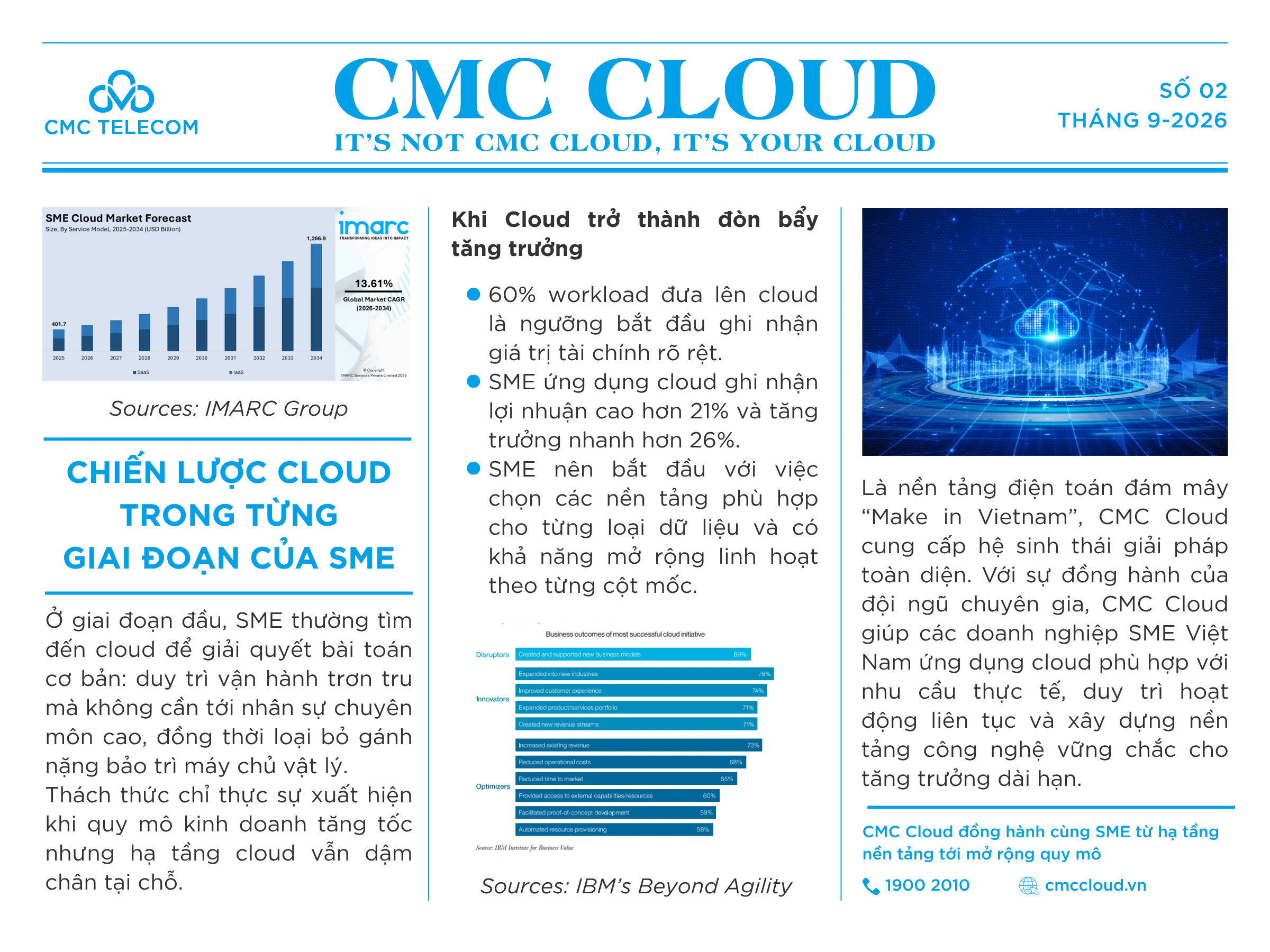
SME dùng Cloud thế nào ở mỗi giai đoạn phát triển?
80 tỷ USD đang đổ vào Sovereign Cloud: Doanh nghiệp Việt Nam nên làm gì?
Khi chủ quyền số không chỉ là câu chuyện dữ liệu được lưu trữ ở đâu?
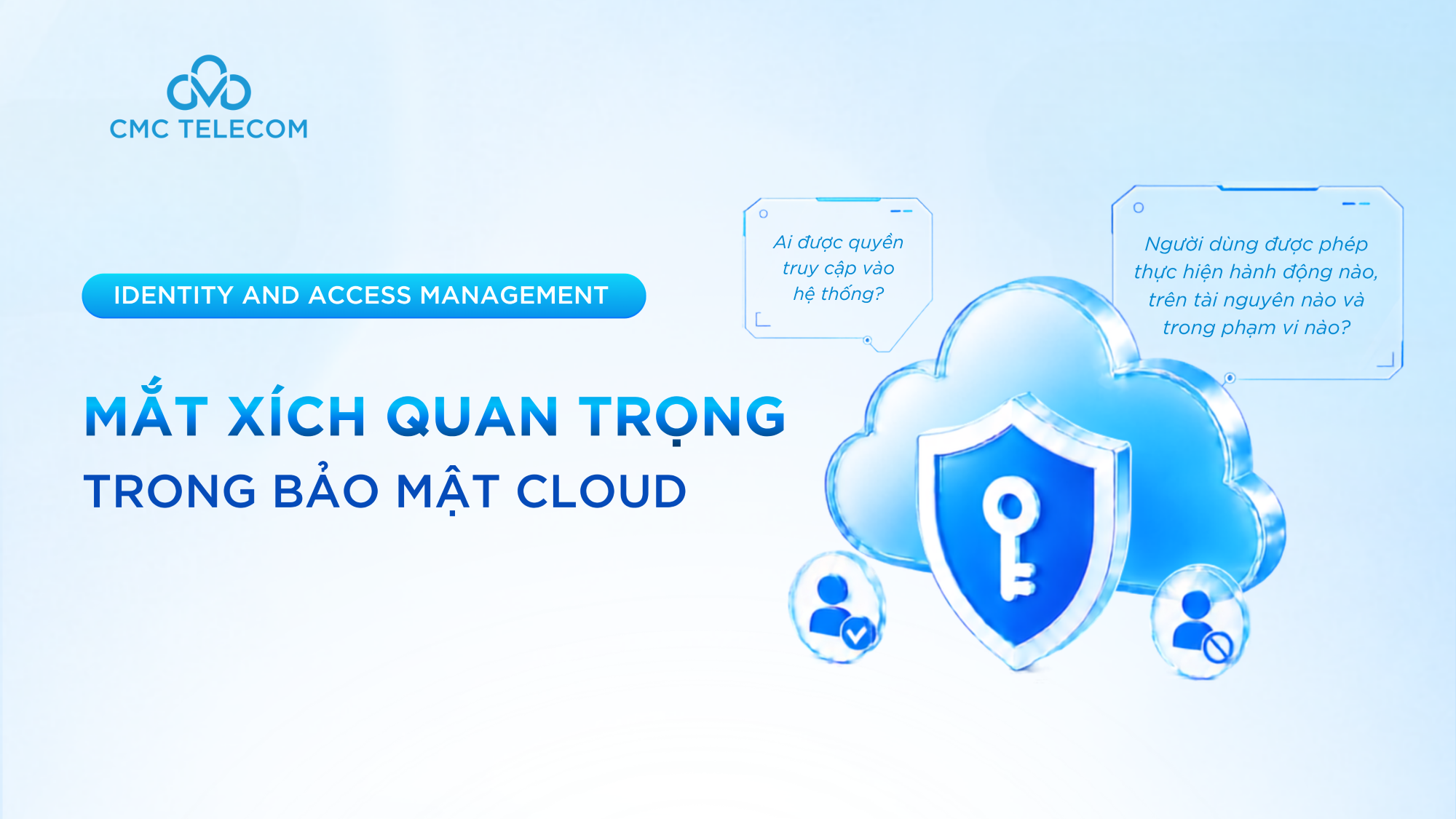
Khi quyền truy cập trở thành mắt xích quan trọng trong bảo mật Cloud

Bài viết liên quan

Cùng chuyên mục
Cloud Mythbusters #1: Dùng cloud có tiết kiệm chi phí hơn hạ tầng truyền thống?
28/09/2026
Cloud không mặc định rẻ hơn hạ tầng truyền thống. Lợi thế của Cloud nằm ở khả năng phân bổ tài nguyên linh hoạt và điều chỉnh theo nhu cầu thực tế. Hiệu quả đến đâu phụ thuộc vào đặc điểm workload, kiến trúc hệ thống và cách doanh nghiệp quản trị trong quá trình vận hành.
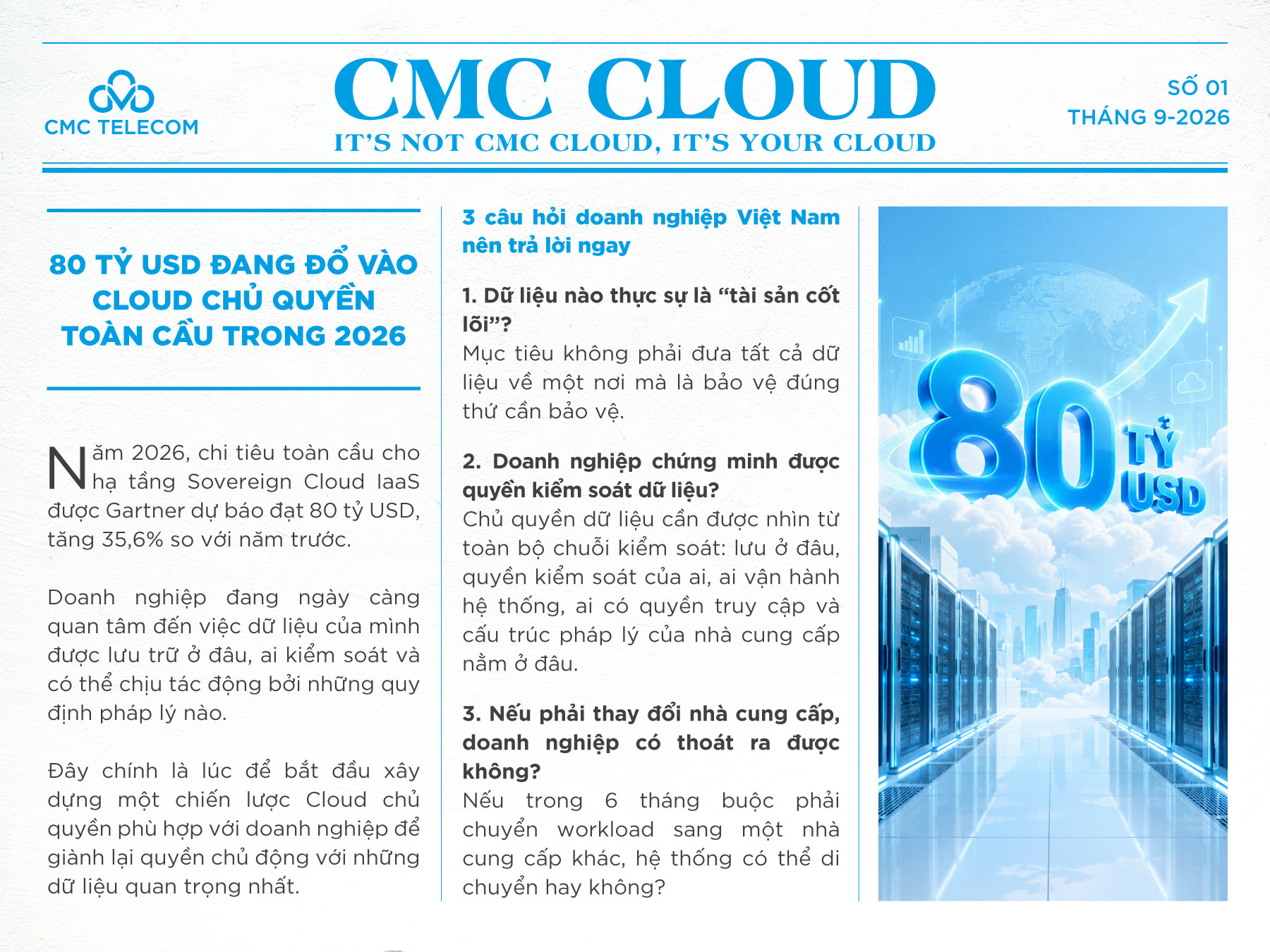
80 tỷ USD đang đổ vào Sovereign Cloud: Doanh nghiệp Việt Nam nên làm gì?
17/09/2026
Năm 2026, chi tiêu toàn cầu cho hạ tầng Sovereign Cloud IaaS được Gartner dự báo đạt 80 tỷ USD, tăng 35,6% so với năm trước. Đằng sau con số này là một xu hướng đáng chú ý: doanh nghiệp đang ngày càng quan tâm đến việc dữ liệu của mình được lưu trữ ở đâu, ai kiểm soát và có thể chịu tác động bởi những quy định pháp lý nào.

Đăng ký nhận thông tin
Bạn muốn cập nhật thông tin mới nhất từ CMC Cloud?! Hãy để lại địa chỉ email của bạn ngay để nhận những bản tin bổ ích

Điều khoản & Chính sách

© 2023, CMC Cloud. All rights reserved.


Giấy ĐKKD: 0102900049. Nơi cấp: Sở Kế hoạch & Đầu tư Thành phố Hà Nội
Chịu trách nhiệm nội dung: Đặng Tùng Sơn