

Trong bài này
Sửa lỗi “Server Execution Failed” THÀNH CÔNG

17/08/2023
"Server Execution Failed" thường xuyên xảy ra trong quá trình dùng máy tính, khi chúng ta mở một tập tin đa phương tiện nào đó. Việc này gây ra khó chịu cho người dùng. Trong bài viết này, chúng tôi sẽ cung cấp cho bạn 5 cách khác nhau để khắc phục lỗi Server Execution Failed, cũng như cách xử lý lỗi video không chạy được trên Windows Media Player.
Lỗi Server Execution Failed là gì?
Lỗi Server Execution Failed thường xảy ra khi chúng ta cố gắng tắt ứng dụng Media Player và mở một tập tin mới. Tuy nhiên, dù cố gắng tắt Media Player, nhưng Main Program Process vẫn còn đang hoạt động.
Một số nguyên nhân xảy ra tình trạng này có thể là do:
- User account bị lỗi hoặc Windows Media Player bị ngừng hoạt động.
- Driver hoặc phần cứng thiết bị đã bị lỗi thời.
- Máy tính bị nhiễm virus hoặc tập tin cần mở bị hỏng.
- Media File bị lỗi.
Dưới đây là một số cách để sửa lỗi, bạn có thể thử bất kỳ cách nào để khắc phục vấn đề của mình:
Cách sửa lỗi “lỗi server execution failed windows media player win”
Cách xử lý lỗi Server Execution Failed đơn giản nhất là khởi động lại máy tính, tuy nhiên chúng có thể làm bất dữ liệu trong máy và refresh hệ điều hành. Nếu không muốn xảy ra tình trạng này, bạn có thể áp dụng những cách sau:
Cách 1: Dùng Clean Boot
Một số ứng dụng thứ ba can thiệp vào hoạt động của Windows Media Player có thể gây ra lỗi “Server Execution Failed”. Khi đó, bạn cần disable tất cả các ứng dụng hoặc chương trình của bên thứ ba rồi thử mở lại Windows Media Player.
Trong trường hợp cần Clean Boot lại hệ thống, bạn thực hiện như sau:
- Nhấn đồng thời Windows + R, gõ chữ MSConfig và nhấn Enter.
- Tìm kiếm phần Selective startup trong General, kiểm tra xem bạn đã xóa dấu tick ở mục Load startup items chưa, nếu chưa thì bạn click để xóa tick.
- Tại tab Services, nhấn tick vào Hide all Microsoft services và chọn Disable all. Lúc này, chúng ta đã Disable tất cả các ứng dụng không cần thiết có khả năng gây ra lỗi trên Windows Media Player.
- Chọn tab Startup >> Mở Open Task Manager và Disable tất cả các mục trong Task Manager.
- Chọn OK và nhấn vào Restart.
- Chọn vào MSConfig như bước 1, click chọn mục Normal startup và nhấn OK.
Cách 2: Register jscript.dll và vbscript.dll
Cách thực hiện:
- Nhấn đồng thời 2 phím Windows + X, chọn mục Command Prompt (Nếu đang dùng Windows 7 thì bạn nhập CMD trong menu Start và chạy CMD bằng quyền Admin).
- Nhập câu lệnh regsvr32.ext jscript.dll và nhấn Enter tại giao diện Command Prompt, sau đó tiếp tục nhập dòng lệnh regsvr32.ext jscript.dll và Enter lần thứ hai.
- Tắt Command Prompt và kiểm tra xem đã giải quyết được lỗi Server Execution Failed chưa.
Cách 3: Chạy Video Playback Troubleshooter
Để chạy Video Playback Troubleshooter, bạn thực hiện như sau:
- Nhấn đồng thời phím Windows + I, click vào Settings >> Update & Security.
- Mở mục Troubleshoot và chọn Video Playback ở bên phải hộp thoại, mở bằng quyền admin (Run the troubleshooter).
- Đợi vài phút để quá trình Troubleshooter chạy hoàn tất. Sau đó, trên màn hình sẽ hiển thị lỗi của Windows Media Player kèm theo hướng dẫn cách khắc phục, bạn chỉ cần thực hiện theo.
- Chạy lại một tập tin media có sẵn trong Windows Media Player để kiểm tra xem đã khắc phục hết các lỗi đang có chưa.
Cách 4: Restart Windows Media Player ở Task Manager
Nếu cả 3 phương pháp trên đều không giải quyết được lỗi Server Execution Failed, bạn có thể khởi động lại Windows Media Player qua các bước sau:
- Nhấn Ctrl + Shift + Esc để mở Task Manager.
- Tìm kiếm Windows Media Player trong mục Processes.
- Click chuột phải vào Windows Media Player và chọn End task.
- Đợi Windows Media Player kết thúc, sau đó mở và khởi chạy lại ứng dụng này. Nếu phương pháp này vẫn không giải quyết được lỗi Windows Media Player, bạn có thể thử phương pháp cuối cùng bên dưới.
Cách 5: Disable Windows Media Player Network Sharing Service
Để Disable Windows Media Player Network Sharing Service, bạn tiến hành theo các bước sau:
- Nhấn đồng thời Windows + R để mở hộp thoại Run.
- Nhập vào dòng lệnh services.msc và nhấn Enter để mở giao diện Services.
- Tìm kiếm mục Windows Media Player Network Sharing Service trong danh sách các Services đang hiển thị trên màn hình.
- Click chuột phải vào Windows Media Player Network Sharing Service và chọn nút Stop.
- Click đúp vào mục Windows Network Sharing Center và chọn vào Properties.
- Tại hộp thoại vừa hiển thị, bạn nhấn chọn vào mục Startup Type và click vào Disable.
- Click OK và chọn Apply.
- Tắt tất cả cửa sổ hiện tại và mở lại ứng dụng Windows Media Player xem thử lỗi Server Execution Failed đã được xử lý chưa.
Trong trường hợp lỗi Server Execution Failed chưa được giải quyết, bạn hãy thử làm lại các bước trên một lần nước và chỉnh sửa Startup Type thành chế độ Automatic xem thử nhé!
Sửa lỗi Video không chạy trên Windows Media Player
Việc video không chạy trên Windows Media Player cũng là một lỗi phổ biến thường gặp hiện nay. Các nguyên nhân chính gây ra lỗi này bao gồm:
- Tập tin video bị hư hỏng hoặc một số đoạn của video bị sao chép sai cách. Nếu do nguyên nhân này, màn hình sẽ chuyển sang màu đen hoặc nhấp nháy khi chúng ta mở video. Bạn chỉ có một cách giải quyết duy nhất là mở video khác.
- Codec không hỗ trợ mở tập tin này, bạn cần phải tải một codec mới.
- Nếu Windows Media Player hiển thị lỗi “Cannot play the file” thì đồng nghĩa là ứng dụng này không hỗ trợ video bạn đang mở.
- Driver hỗ trợ video hoặc âm thanh đã lỗi thời hoặc bị hỏng. Việc phần cứng bị lỗi cũng làm Windows Media Player không phát được video.
- Âm thanh bị biến dạng là do Windows Media Player chỉ phát được video mà không hỗ trợ âm thanh.
Để sửa lỗi trên, bạn có thể thực hiện 2 cách sau:
Cách 1: Disable và Enable WMP
- Nhập Windows feature tại thanh search bar và nhấn Enter.
- Mở tab Turn Windows on or off và tắt dấu tick tại Windows Media Player sau đó bật lại.
- Nhấn OK và tắt cửa sổ.
Cách 2: Disable và Enable Windows Media Player
- Nhấn đồng thời Windows + X, tìm và mở mục Apps & Features.
- Chọn mở mục Optional feature.
- Tìm kiếm mục Windows Media Player và chọn Uninstall.
- Khởi động lại máy tính và lặp lại các bước trên.
Trên đây là các cách phổ biến để xử lý lỗi “Server Execution Failed” và lỗi không mở được video trên Windows Media Player. Nếu các cách trên không giải quyết được lỗi, bạn cần tìm sự hỗ trợ từ các chuyên gia kỹ thuật.
CMC Cloud - Giải pháp Điện toán đám mây Toàn diện & Linh hoạt nhất. Cho phép tùy biến sử dụng và quản trị 25+ dịch vụ
- Website: https://cmccloud.vn
- Facebook: https://facebook.com/cmccloud.vn
- Hotline: 1900.2010
- Zalo OA: https://zalo.me/cmccloud
- LinkedIn: linkedin.com/company/cmc-cloud
Khi doanh nghiệp tái cân bằng hạ tầng để kiểm soát dữ liệu tốt hơn
Vì sao doanh nghiệp đã “lên mây” nhưng hệ thống vẫn liên tục “nghẽn”?
Khi quy trình phát triển sản phẩm trở thành “nút thắt cổ chai”: Lối thoát nào cho doanh nghiệp?
Sovereign Cloud: Từ Bài Toán Tuân Thủ Đến Chiến Lược Quản Trị Tài Chính
8 bước xây dựng lộ trình Cloud Migration hiệu quả cho doanh nghiệp

Bài viết liên quan



Cùng chuyên mục
Khi doanh nghiệp tái cân bằng hạ tầng để kiểm soát dữ liệu tốt hơn
29/05/2026
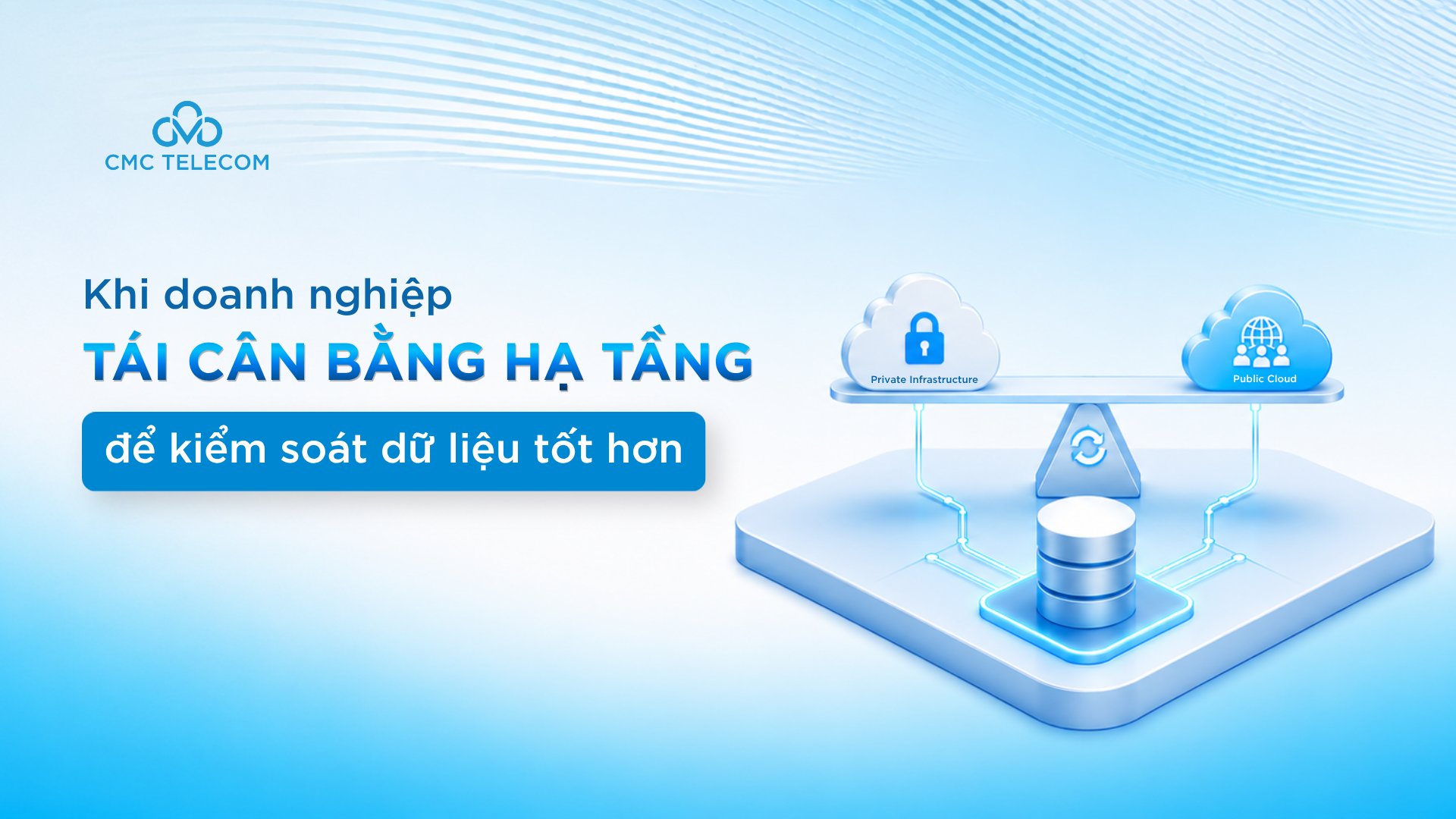
Sau nhiều năm theo đuổi chiến lược “cloud-first”, thị trường công nghệ đang bước vào một giai đoạn tái cân bằng mới. Thay vì đưa toàn bộ hệ thống lên một môi trường public cloud duy nhất, nhiều doanh nghiệp bắt đầu phân bổ workload và dữ liệu sang các môi trường có mức độ kiểm soát phù hợp hơn như private cloud, sovereign cloud hoặc hybrid cloud.

Vì sao doanh nghiệp đã “lên mây” nhưng hệ thống vẫn liên tục “nghẽn”?
22/05/2026
Thực tế hiện nay, không ít doanh nghiệp sau khi chuyển đổi lên cloud lại đối mặt với tình trạng hệ thống phức tạp hơn, khó kiểm soát hơn và liên tục phát sinh các “điểm nghẽn” mới. Nguyên nhân không nằm ở bản thân cloud mà đến từ những “điểm mù” trong kiến trúc và cách vận hành hệ thống.

Đăng ký nhận thông tin
Bạn muốn cập nhật thông tin mới nhất từ CMC Cloud?! Hãy để lại địa chỉ email của bạn ngay để nhận những bản tin bổ ích

Điều khoản & Chính sách

© 2023, CMC Cloud. All rights reserved.


Giấy ĐKKD: 0102900049. Nơi cấp: Sở Kế hoạch & Đầu tư Thành phố Hà Nội
Chịu trách nhiệm nội dung: Đặng Tùng Sơn